写真で検索する方法を徹底解説!スマホやPCで商品・撮影場所を即特定
街で見かけた気になる服のブランド名がわからない、SNSで保存した絶景写真の撮影場所に行きたい、あるいは保存したスクリーンショットの元画像を探したい――。日常生活のあらゆる場面で「文字にできないけれど調べたい視覚情報」に遭遇した経験は誰にでもあるはずです。
文字を入力して調べるテキスト検索から、画像を直接入力して解析する「マルチモーダル検索」へ。AI技術の急速な進化を遂げた2026年現在、写真を使った検索精度は飛躍的に向上しました。端末ごとの最新操作手順から、特定困難なアイテムを割り出す実践的な裏ワザ、さらには誤認識を防ぐ現場ノウハウまで、デジタル編集部の徹底検証をもとにわかりやすく解説します。
📌 【この記事の重要ポイントまとめ】
- 要点1:iPhone・Android・PCの全環境で、Googleレンズや標準ブラウザを用いた「写真からのダイレクト検索」が完全定着。
- 要点2:商品特定・撮影場所の割り出し・スクショの元ネタ調査など、目的に応じて検索エンジン(Google・Bing・Yandex・TinEye)を使い分けるのが最短ルート。
- 要点3:トリミングによるノイズ除去と「画像+テキスト」の複合検索をマスターすれば、ヒット率は劇的に跳ね上がる。
【2026年最新】名前がわからない商品や場所を特定!写真で検索する基本と進化
かつては「青い ワンピース フリル 花柄」のように、頭の中で特徴を無理やり言語化して検索窓に打ち込んでいた作業が、いまや画像をそのまま読み込ませるだけで瞬時に完結する時代になりました。Googleの公式発表資料や開発者向けアップデート情報が示す通り、現在の検索エンジンは単なる「ピクセルパターンの照合」を超え、画像内の文脈や被写体の形状、ブランドロゴ、さらには背景の地理的特徴までAIが複合的に読み解いています。
検索結果には類似画像の一覧だけでなく、商品の購入ページ、関連するレビュー記事、撮影スポットの地図情報や営業時間に加え、AIによる概要(生成AIによる解説)がシームレスに表示される仕様が標準化しました。この技術基盤を理解し、手元のスマートフォンやパソコンで正しく活用できるかどうかが、情報収集スピードと精度の決定的な差となっています。
【デバイス別手順】iPhone・Android・パソコンで写真から検索する決定版
写真を使った検索は、手持ちのデバイスやOSによって最適なアプローチが異なります。日々の取材現場で編集部員が実践している、最も手数が少なく確実な手順を端末別に整理しました。
iPhoneでの画像検索(Safari・Googleアプリ・写真アプリの裏ワザ)
写真で検索する方法 iPhoneにおいて、日常的に使える主要ルートは3つ存在します。
1つ目は、標準の「写真」アプリに保存されている画像から直接調べる方法です。iOSに搭載されている「調べる(ビジュアルルックアップ)」機能を使えば、写真を開いた際に下部に表示される「i」アイコン(またはキラキラマークの付いたアイコン)をタップするだけで、植物の種類、犬や猫の品種、有名な建造物や美術品の情報が一瞬でポップアップします。
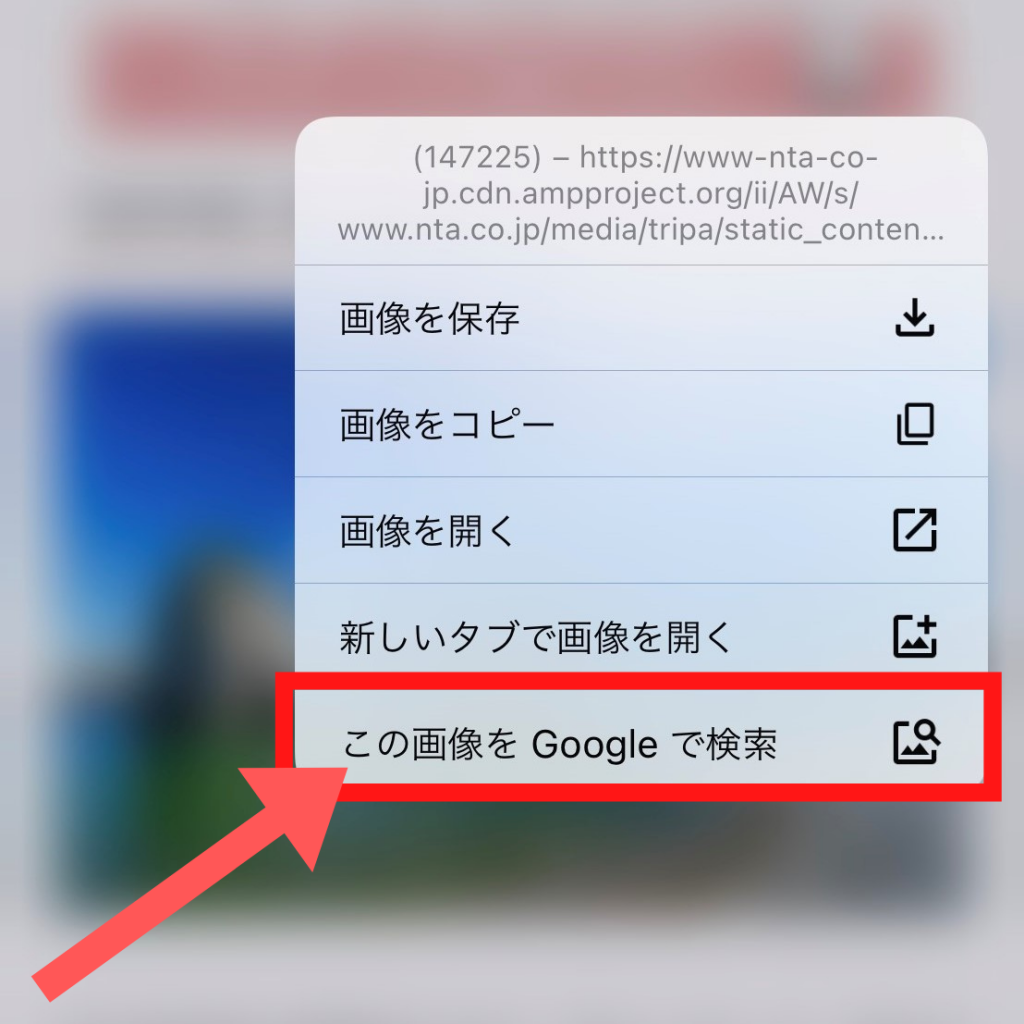
2つ目は、Safari 写真で検索を行うアプローチです。Webサイトを閲覧中に気になった画像があれば、その画像を長押しします。表示されるメニューから「画像をコピー」してGoogleアプリの検索窓に貼り付けるか、共有メニューからGoogleレンズを呼び出すことで、画面を切り替えることなくシームレスに検索を実行できます。
3つ目は、「Google」公式アプリの活用です。検索バー右端にあるカメラアイコンをタップしてGoogleレンズ 使い方をマスターすれば、その場でカメラを向けて撮影するか、カメラロールから保存済みの写真・スクショを選択するだけで、Web全体の膨大なデータベースから類似情報を網羅的に抽出できます。
Android&Googleレンズの圧倒的な操作手順
写真で検索する方法 Androidは、OSレベルでGoogleの視覚検索エンジンが深く統合されているため、極めてスピーディです。
ホーム画面にあるGoogle検索ウィジェットのカメラアイコンをタップするだけで、即座にGoogleレンズが起動します。また、Chromeブラウザで閲覧中のWebサイト内にある画像なら、対象の画像を長押しして「Google レンズで画像を検索」を選択するだけで、画面下部からスワイプアップ形式で瞬時に検索結果がオーバーレイ表示されます。
さらに、多くのAndroid端末では「かこって検索(Circle to Search)」機能が普及しており、ホームボタンやナビゲーションバーを長押ししたあと、画面上の気になる被写体を指で丸く囲むだけで、アプリを移動することなく即座に調査が完了します。
パソコン(Windows/Mac)でのドラッグ&ドロップとURL逆検索
大画面で効率よくリサーチしたい場合、写真で検索する方法 パソコンの利便性は非常に強力です。
Google ChromeやMicrosoft Edgeなどの主要ブラウザで「Google 画像検索」ページ(images.google.com)を開き、検索窓にあるカメラアイコンをクリックします。パソコン内の写真ファイルをそのままドラッグ&ドロップするか、ファイルを選択してアップロードするだけで、画像検索 やり方 スマホと同様の高精度な逆画像検索が実行されます。
また、Web上の画像であれば、画像を右クリックして「Google で画像を検索」または「Bing で画像を検索」を選択するだけで、別タブやサイドパネルに類似画像と関連Webサイトが一覧表示されます。元画像のURLをコピーして検索窓に貼り付ける方法も、大元の配信元を辿る際に有効なテクニックです。
【シーン別活用術】服の特定・人物調査・撮影場所・スクショからの元画像探索
写真検索の真価は、具体的な課題を持ったシチュエーションでこそ発揮されます。編集部が検証を重ねて導き出した、目的別の実践テクニックを公開します。
服・ファッションアイテムの特定と最安値チェック
服 写真 検索 特定を行いたいときは、対象の衣服だけが明確に写るように枠をトリミング(切り抜き)することが成否を分けます。人物全体のコーディネート写真から特定のジャケットやバッグだけを調べたい場合、Googleレンズの選択枠を指で縮め、調べたいアイテムだけに絞り込みます。
さらに有効なのが「マルチ検索(画像+テキスト)」です。画像を読み込ませたあとに「検索に追加」ボタンを押し、「ブランド名」や「メンズ」「レディース」「プチプラ」といった単語を付け加えることで、全く同じ型番の洋服や類似のプチプラ代替品、さらにはECサイトの在庫状況まで即座に絞り込むことができます。
SNSのスクショから元ネタ・一次情報を探す裏ワザ
スクショから検索する方法は、X(旧Twitter)やInstagram、TikTokで見かけたバズ投稿の真偽を確かめる場面で威力を発揮します。写真 元画像 探し方として最も確実なのは、スクリーンショットの余計なUI(時刻表示、バッテリー残量、SNSのいいねボタンなど)をあらかじめ写真編集機能で切り取ってから検索にかけることです。
余分なUI情報が写り込んでいると、AIが「スマートフォンの操作画面」として認識してしまい、正しい類似画像がヒットしません。被写体のみをクリーンな状態にして検索に投入するのが、現場のプロが徹底している基本ルールです。
旅行先やインスタ映えスポットの撮影場所を特定する
写真 撮影場所 特定 方法では、写真の背景に写り込んでいる固有のランドマーク(特徴的な看板、電柱の地名表記、山並みの輪郭、独特なタイルの模様など)に検索枠をフォーカスさせます。
Googleレンズの地理認識アルゴリズムは、世界中のストリートビューデータおよびジオタグ付き写真と照合を行っているため、有名観光地はもちろん、路地裏のカフェや隠れ家スポットであっても、背景の一部を手がかりに驚くべき精度で場所名を割り出してくれます。
人物写真の調査とファクトチェックにおける注意点
「このタレントやインフルエンサーの名前が知りたい」「マッチングアプリのプロフィール写真が無断転載ではないか確認したい」というニーズから、写真 人物 特定 画像検索を行うユーザーも増えています。
公式の宣材写真や著名人の写真であれば、Google画像検索や後述する海外の画像検索エンジンで瞬時に本人の公式SNSやニュース記事にたどり着くことができます。ただし、一般個人の顔写真を用いた検索については、近年のプライバシー保護規約やAI倫理ガイドラインの厳格化に伴い、意図的に検索結果が制限されるケースが増えています。

主要な類似画像検索サイト・おすすめアプリの徹底比較検証
用途によって検索エンジンの得意分野は大きく異なります。Google一強と思われがちですが、海外エンジンの活用によって、Googleでは見つからなかった元画像が一発で判明することも珍しくありません。類似画像検索 サイトおよび写真 検索 アプリ おすすめの主要ツールを比較検証しました。
| サービス・アプリ名 | 得意分野・主要機能 | 対応環境・利用料 | 編集部の見解・評価 |
|---|---|---|---|
| Google レンズ | 商品特定・植物/建造物識別・OCR文字認識・翻訳 | iOS / Android / PC(無料) | 日常的な検索において最も万能で高精度。最優先で使うべき必須ツール。 |
| Bing Visual Search | 画像内の一部トリミング検索・類似構図のWeb画像抽出 | Webブラウザ / Copilotアプリ(無料) | ECサイトへの導線が強く、インテリアや家具、ファッションの特定に強み。 |
| TinEye(ティンアイ) | 最古の元画像追跡・改変画像の逆検索・著作権侵害調査 | Webブラウザ(無料 / 一部API有料) | 「どの画像が一番最初にネットに投稿されたか」を特定するファクトチェック向け。 |
| Yandex Images | 顔認識アルゴリズム・トリミングされた人物画像の照合 | Webブラウザ(無料) | Googleでヒットしない人物・イラストの元ソース発見率が極めて高い。 |
| デザイン・コーデ・インテリア・イラストの類似ピン検索 | iOS / Android / Web(無料) | クリエイティブなインスピレーション収集や類似テイストの探索に最適。 |
【実態検証】検索できない・ヒットしない原因とネットの誤解を暴く
「画像検索を使ったのに、全く関係のない画像ばかり表示される」「エラーが出て検索できない」という声はSNSや知恵袋でも頻繁に見受けられます。Google画像検索 できない理由には、ユーザー側のちょっとした設定ミスや、検索エンジンの構造的な仕様が関係しています。
編集部が現場で検証したところ、検索が失敗する主な要因は以下の4点に集約されます。
1. 画像の解像度不足とブレ:被写体が小さすぎる、または手ブレやピンボケが激しい場合、AIは特徴点(エッジやテクスチャ)を抽出できません。できる限り明るい場所で撮影し直すか、拡大トリミングを避けることが解決の近道です。
2. ノイズの写り込み:商品を探しているのに背景の散らかった部屋や無関係な文字が大きく写り込んでいると、AIが別のオブジェクトを主役と誤認します。検索枠のサイズを調整して、特定したい対象物だけを枠内に収める調整が不可欠です。
3. 著作権保護や会員制サイト内の画像:Instagramの鍵アカウントや、会員制ECサイト、有料ストックフォト内の画像は、検索エンジンのクローラーが巡回できないため、完全一致する検索結果が表示されないことがあります。
4. 反転・色調加工された画像:無断転載アカウントが故意に左右反転させたり、色味を極端に変更したりしている画像は、アルゴリズムの照合をすり抜ける場合があります。このような場合は、あらかじめスマホの編集機能で反転を戻してから検索にかけるのがプロの対抗策です。

【プロの結論】デジタル・フォレンジック視点で見る画像検索の賢い使い分けとリテラシー
画像検索は、日々の買い物や調べものを快適にする便利なツールであると同時に、情報過多な社会において「真偽を見極めるファクトチェックの防壁」としての役割を持っています。フェイク画像やAI生成画像がネット上に溢れる昨今、目にした画像を鵜呑みにせず、自ら一次ソースを辿る姿勢がすべてのネット利用者に求められています。
【プロの判断基準】画像検索の向き・不向き
向いているケース:
- 実在するプロダクトの特定:型番、家具、洋服、ガジェット、コスメなどの商品名や販売元を素早く知りたい場合。
- 旅行先や歴史的建造物の調査:写真はあるものの地名が思い出せないスポットの正確な位置を特定したい場合。
- 画像の転載・悪用チェック:自分の描いたイラストや撮影した写真が無断転載されていないかパトロールする場合。
慎重になるべき・おすすめできないケース:
- 一般個人のプライバシー侵害・身元特定(特定屋行為):SNSで見かけた一般人の顔写真から本名や勤務先、生活圏を割り出そうとする行為は、重大な権利侵害およびトラブルに直結します。
- 完全オリジナルな生成AI画像の探索:AIによってゼロから生成された架空の風景や人物は、Web上に元データが存在しないため、逆検索を行っても類似のタッチの絵画がヒットするだけで時間の浪費になります。
インターネット上の視覚情報を扱う際は、技術の利便性を享受しつつも、他者のプライバシーに対する健全な「心理的バウンダリー(境界線)」を維持することが、トラブルに巻き込まれないための必須リテラシーです。
【写真 で 検索 する 方法】に関するよくある質問(FAQ)
Q1:iPhoneのSafariで開いているWebページの写真をそのまま画像検索するにはどうすればいいですか?
A1:画像を長押しして「画像をコピー」を選択後、Googleアプリを開いて検索バーのカメラアイコンをタップし、クリップボードの画像を読み込ませる方法が最もスムーズです。また、共有メニューからGoogleレンズを起動できるショートカットを設定しておくのもおすすめです。
Q2:保存したスクリーンショットの一部だけを検索にかけることは可能ですか?
A2:可能です。GoogleレンズやパソコンのGoogle画像検索にスクショを読み込ませたあと、画面上に表示される「選択枠(白いフレーム)」の角をドラッグして、調べたい被写体だけにサイズを絞り込んでください。不要な周囲の文字やUIを排除することで検索精度が大幅に向上します。
Q3:Googleレンズを使っても全く同じ商品が見つからないときの裏ワザはありますか?
A3:画像認識にテキストを追加する「マルチ検索」を試してください。画像を指定した状態で「メンズ」「黒」「2025年モデル」など、色やカテゴリーのキーワードを1〜2語追加するだけで、候補が一気に絞り込まれます。また、Bing Visual SearchやPinterestなど別の検索エンジンに同じ画像を読み込ませてみるのも極めて有効です。
まとめ:画像検索を武器にして日常の「知りたい」を瞬時に解決する
写真を使った検索は、もはや一部のITリテラシーが高い層だけの裏ワザではなく、誰でも指先一つで使いこなせる標準的な情報収集手段となりました。iPhone、Android、パソコンそれぞれの操作特性を理解し、Googleレンズをはじめとする多彩な類似画像検索ツールを目的に応じて切り替えることで、言語化できない疑問の多くは即座に解消されます。
日々のショッピングで欲しい服をお得に見つけ出したり、SNSの情報の真偽を確かめたり、旅先で見かけた美しい風景の正体を突き止めたり――。進化した画像検索技術を日常の強力な武器として活用し、快適で確実なデジタルライフを手に入れてください。 (出典: 写真 で 検索 する 方法(Yahoo!ニュース))
SEOライティングとマーケティング戦略の専門家。分かりやすい解説記事で定評があります。
