Word原稿用紙設定の完全解説!400字縦書きや枠線ズレの解決策
学校の読書感想文や各種レポート、公募小説の執筆などで必要とされる「原稿用紙」の書式。Microsoft Wordには標準で原稿用紙を作成する機能が備わっていますが、いざ作業を始めると「設定ボタンがグレーアウトしてクリックできない」「印刷すると枠線と文字がズレてしまう」「Mac版で設定メニューが見当たらない」といったトラブルに頭を悩ませるユーザーが後を絶ちません。
デジタル提出が主流となった現在でも、日本の文章作法においてマス目基準のフォーマットは依然として高い重要性を持ちます。本稿では、標準的な400字詰め(20字×20行)の縦書き作成手順から、予期せぬエラーの原因究明、印刷・PDF化まで、現場検証に基づいた実践的な対策を徹底解説します。
📌 【この記事の重要ポイントまとめ】
- 要点1:縦書き400字詰め(20字×20行)の作成は、「レイアウト」タブ内の「原稿用紙設定」から数ステップで完了する。
- 要点2:ボタンがグレーアウトする主因は、旧拡張子(.doc)による互換モードやアドインの読み込み不全にあり、最新形式(.docx)への保存で即座に復旧する。
- 要点3:印刷時の枠線ズレや文字欠けを防ぐ鍵は、プリンター余白の整合性確保とフォントを埋め込んだPDF出力にある。
【2026年最新】Wordで原稿用紙を作成する基本手順と400字詰めの設定方法
Wordで最も標準的な縦書きの400字詰め原稿用紙を作成する場合、専用のウィザード機能を利用するのが最短ルートです。Windows版Wordをベースとした、迷わず完了できる設定手順は次の通りです。
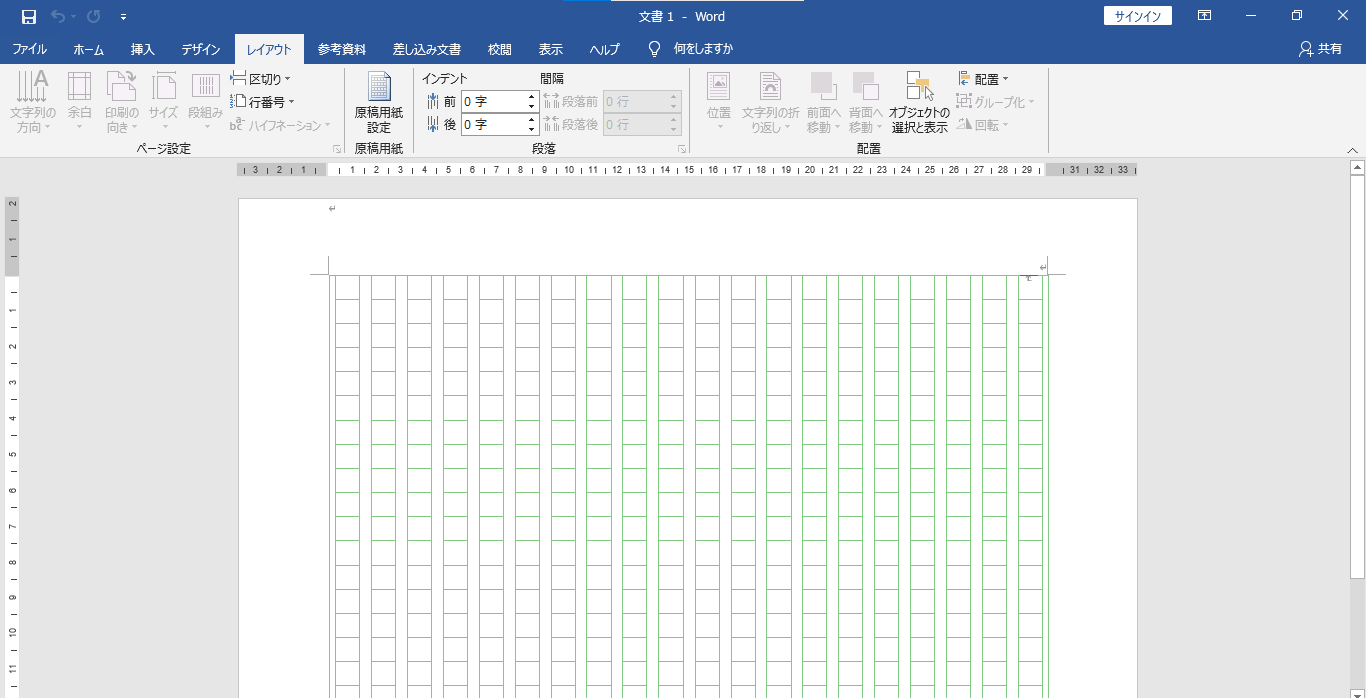
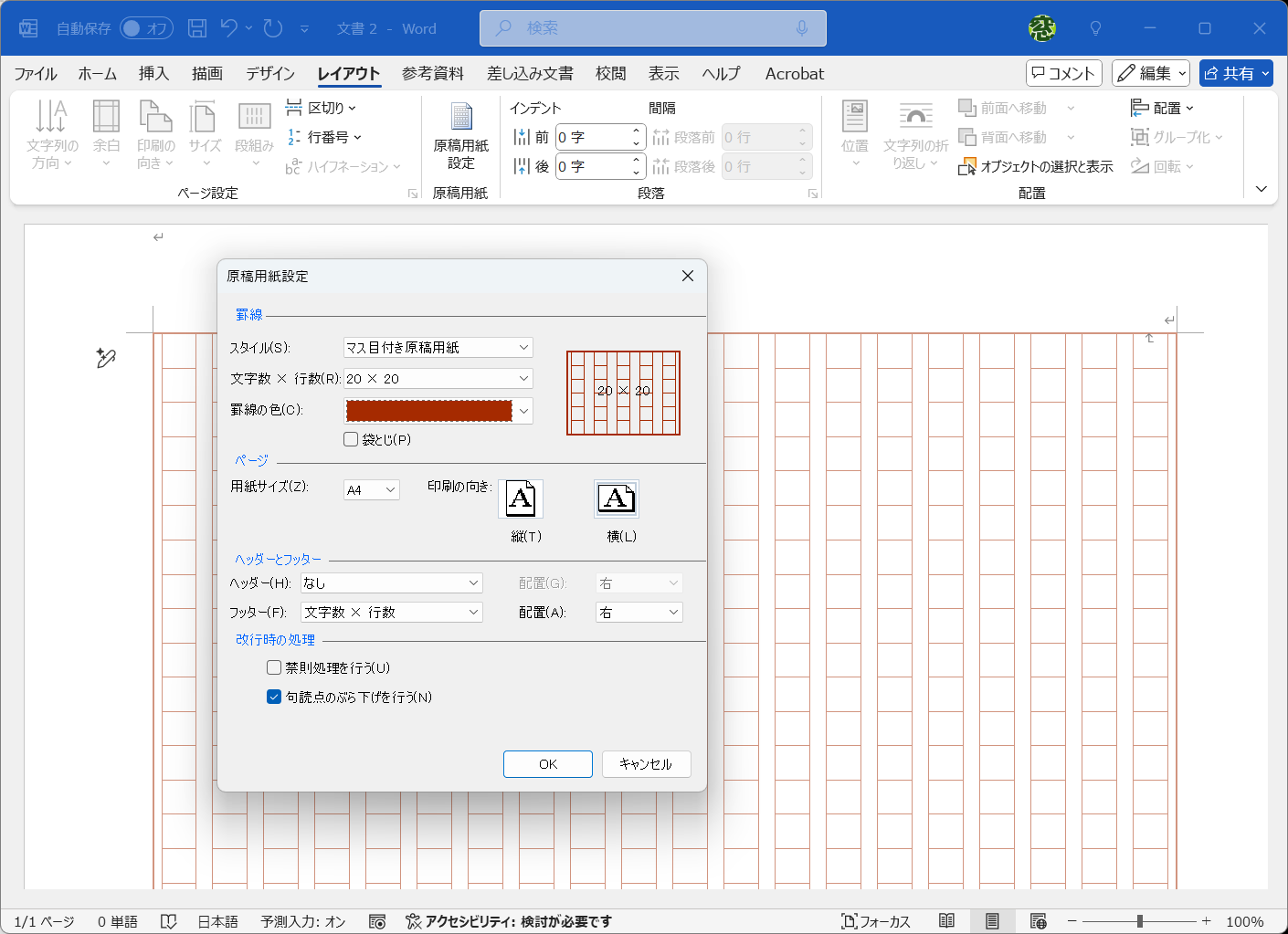
まず新規文書を開き、上部リボンメニューの「レイアウト」タブを選択します。リボン内にある「原稿用紙設定」をクリックすると専用のダイアログボックスが表示されます。ここで「原稿用紙とみなす」にチェックを入れることで、詳細なレイアウト変更が可能になります。
次に、設定画面で以下の項目を指定します。
- スタイル:「マス目付き原稿用紙」を選択(外枠のみが必要な場合は「枠付き原稿用紙」)。
- 文字数×行数:「20字×20行」を選択(これが標準的な400字詰めとなります)。
- 罫線の色:視認性に優れた「緑」または提出規定に合わせた「黒」を選択。
- 用紙サイズ・印刷の向き:用紙は「A4」、印刷の向きは「横」を指定(用紙を横長に使い、文字を縦書きで流し込みます)。
設定を確定して「OK」をクリックすると、文書全体に緑や黒のマス目が展開され、即座に入力を開始できます。なお、公式な応募規定で専用の「Word 400字詰め テンプレート」のダウンロードが求められている場合を除き、この組み込み機能で生成されるレイアウトが業界標準の仕様を満たしています。
なぜ押せない?「原稿用紙設定がグレーアウトする」原因と即効解決策
原稿用紙を作成しようとした際、リボンの「原稿用紙設定」アイコンが薄い灰色(グレーアウト)になってクリックできない現象は、編集現場やサポート窓口でも相談件数が非常に多いトラブルです。この問題が発生する背景には、主に3つの明確な要因が存在します。
第1の要因は、文書が「互換モード」で開かれているケースです。古いバージョンのWordで作成された拡張子「.doc」のファイルを開いている場合、最新の原稿用紙エンジンが制限されます。解決策として、「ファイル」タブの「情報」から「変換」を実行するか、「名前を付けて保存」でファイルの種類を「Word 文書(*.docx)」に指定し直して開き直すことで、ボタンが即座に活性化します。
第2の要因は、Word 原稿用紙設定 アドインの読み込みエラーです。Wordの内部で原稿用紙機能を提供するCOMアドイン「Microsoft Word 原稿用紙アドイン」が無効化されている場合があります。「ファイル」>「オプション」>「アドイン」を開き、管理欄で「COM アドイン」を選択して「設定」をクリックします。一覧にある原稿用紙アドインのチェックが外れていれば、チェックを入れ直してWordを再起動してください。
第3の要因として、Mac版Word(Microsoft 365 for Macなど)を使用している環境依存が挙げられます。現行のMac版Wordには、Windows版のようなリボンの「原稿用紙設定」ボタンが標準搭載されていません。Macユーザーが同様の体裁を整える場合は、「レイアウト」>「ページ設定」の「文字数と行数」タブから手動で「20字×20行」のグリッドを指定するか、マイクロソフト公式のテンプレートギャラリーから原稿用紙テンプレートを読み込んで作成するのが実用的なアプローチとなります。
【データ比較】原稿用紙機能と通常グリッド設定の仕様・再現性の違い
Wordでマス目のある文章を作成するアプローチには、標準の「原稿用紙設定機能」を使う方法と、通常の「ページ設定(グリッド線指定)」を手動でカスタマイズする方法の2通りが存在します。用途に応じた適切な選択ができるよう、両者の実用特性を比較しました。
| 比較項目 | 標準の原稿用紙設定機能 | 通常のページ設定(グリッド指定) | 編集部の見解・推奨用途 |
|---|---|---|---|
| マス目(外枠)の印刷 | 自動で確実に印刷される | 画面上の線であり基本は印刷不可(表作成が必要) | 紙提出でマス目必須なら標準機能が圧倒的に有利 |
| 作成所要時間 | 約1分(数クリックで完了) | 約5〜10分(余白・フォントの手動調整) | スピード重視なら標準機能が最適 |
| フォント・余白の自由度 | 固定(詳細な余白変更は制限あり) | 完全自由(1pt単位で調整可能) | 厳格な提出ルールがある学術論文は通常設定が適格 |
| 表紙や別レイアウトの混在 | 困難(文書全体に適用される) | セクション区切りで自在に混在可能 | 表紙付き冊子作成では通常設定またはPDF結合が推奨 |
枠線のズレ・ルビ崩れを防ぐ!美しい仕上がりのためのレイアウト調整術
原稿用紙機能を使う上で、最も多くの執筆者が直面するのが「枠線と文字の位置ズレ」および「禁則処理による文字送りの乱れ」です。美しく読みやすい仕上がりを実現するための重要ポイントを整理します。
1. ルビ入力と禁則処理のコントロール
漢字にふりがなを付けるルビ機能を使用すると、Wordの行間設定によってはマス目の縦幅が勝手に拡張され、全体の枠線位置が下方向へズレてしまうことがあります。これを防ぐには、ルビの文字サイズを本文フォント(通常10.5pt)の半分以下(5pt前後)に設定し、オフセット値を「0pt」に近づける調整が有効です。
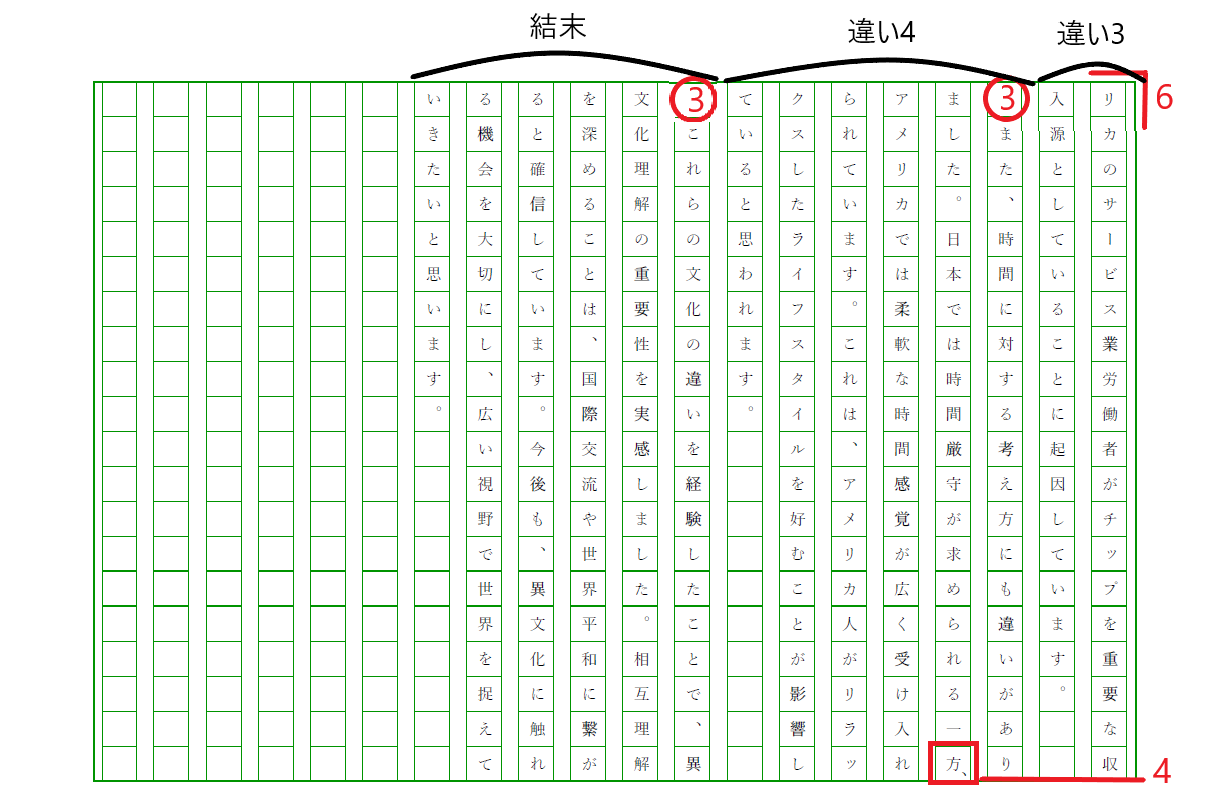
また、行頭に「、」や「。」が来ないようにする禁則処理については、原稿用紙設定ダイアログ内の「禁則処理を行う」にチェックを入れ、「句読点のぶら下げを行う」を選択します。これにより、行末のマス目外側に句読点がきれいに収まり、行全体の文字数が崩れるのを防ぐことができます。
2. 表紙の追加と余白設定の考え方
標準の原稿用紙機能は、基本的に「文書全体」に対してマス目を強制適用します。そのため、「1ページ目だけ横書きの表紙にしたい」という要望を実現しようとすると、表紙部分までマス目が表示されてしまう事態に陥ります。
この問題を回避するには、次の2つのアプローチが確実です。
- 手法A(同一ファイル内での分離):表紙ページの末尾で「レイアウト」>「区切り」>「セクション区切り(次のページから開始)」を挿入し、ヘッダー・フッターのリンクを解除した上でページ設定を個別に割り当てる。
- 手法B(編集現場の定番手法):表紙データ(A4横書き)と本文データ(原稿用紙設定)を別々のWordファイルとして作成し、それぞれをPDF出力した後に結合ツールで1つのファイルに統合する。
【実態検証】公募新人賞や学術レポートで起きる提出トラブルと回避策
文学賞の公募や大学のレポート提出において、執筆者が意図したレイアウトと審査側の閲覧環境で生じる「表示の不一致」は重大な事故を招きます。SNSや質問コミュニティ上でも、「Wordファイルをそのまま送信したところ、相手側の画面でマス目が消えていた」「印刷したら端のマス目が切れていた」といった悲鳴が散見されます。
こうしたトラブルの本質は、プリンタードライバーの物理印刷可能領域と受信側のWord環境の差異にあります。
家庭用インクジェットプリンターやオフィスの複合機は、用紙の端数ミリメートルに印刷できない「非印字領域」を持っています。Wordの原稿用紙設定は余白がタイトに設計されているため、印刷設定ダイアログで「用紙サイズに合わせる」などの拡縮がかかると、全体がわずかに縮小されて罫線が二重に見えたり、右端や下端のマス目が途切れる原因となります。
提出時の安全性を完璧に担保するためには、「Wordから直接印刷・提出しない」という原則を徹底することが重要です。作成完了後は「ファイル」>「エクスポート」>「PDF/XPSの作成」から必ずPDF形式へ変換し、PDFビューア上でマス目と文字の配置を100%表示で確認した上で、A4等倍にて印刷または送信を行ってください。
専門家が明かす原稿用紙機能の落とし穴|標準機能 vs 自作グリッドの選び方
【プロの結論】おすすめできる人・慎重になるべき人の判断基準
Wordの原稿用紙機能は極めて利便性が高い反面、レイアウトの自由度が制限されるという構造的なトレードオフを抱えています。作業の目的と提出先のレギュレーションに照らし合わせ、適切な作成方式を選択することが作業効率と品質を分ける境界線となります。
▼標準の原稿用紙設定をおすすめできるケース:
- 小・中・高校や大学の課題で「400字詰め原稿用紙の体裁での紙提出」が明確に義務付けられている場合。
- 文字数の総量(「400字詰め換算で〇枚」)を視覚的に把握しながら執筆を進めたい短編小説やエッセイ。
- フォーマット作りに時間をかけず、数回のクリックで即座に執筆環境を立ち上げたい場合。
▼標準機能の利用に慎重になるべきケース:
- 公募文学賞で「マス目なし・A4横向き・40字×40行のテキスト形式」のように厳密な書式が指定されている場合(マス目を付けて提出すると規定違反で選考除外となるリスクがあります)。
- 図表、写真、複数段組み、詳細な脚注などを本文中に多数挿入する必要がある学術論文。
- 表紙、目次、本文、奥付など、ページごとにまったく異なるレイアウトを1つのファイルで完結させたい場合。
【原稿 用紙 word】に関するよくある質問(FAQ)
Q1:Mac版Wordで「原稿用紙設定」が見つかりません。どうすれば作れますか?
A1:Mac版WordにはWindows版のような専用ダイアログが用意されていません。「レイアウト」タブの「ページ設定」から文字数を20字、行数を20行に指定して縦書きにするか、Office公式のテンプレートサイトから「原稿用紙」のテンプレート(.dotx / .docx)をダウンロードしてご利用ください。
Q2:作成した原稿用紙のマス目の色を黒色に変更できますか?
A2:可能です。再度「レイアウト」タブの「原稿用紙設定」を開き、「罫線の色」のプルダウンメニューから「黒」またはお好みのカラーを選択して「OK」をクリックすると、一括で色が変更されます。
Q3:句読点が1マス分使わずに枠外へはみ出してしまうのは不具合ですか?
A3:不具合ではありません。これは日本語組版の「ぶら下げ禁則」と呼ばれる正式なルールが適用されている状態です。行頭に句読点が来るのを防ぐため、前行の末尾枠外に配置されます。どうしても1マス使わせたい場合は、原稿用紙設定内の「禁則処理を行う」のチェックを外すことで制御できますが、文章作法としてはぶら下げが推奨されます。
Q4:印刷すると用紙の端のマス目が途切れてしまいます。
A4:プリンターのフチなし印刷非対応や余白領域の不足が原因です。Wordから直接印刷するのではなく、一度「PDFとして保存」を行い、Adobe Acrobat Readerなどの閲覧ソフトの印刷画面で「実際のサイズ(100%)」または「用紙に合わせる」を選択して出力テストを行ってください。
まとめ:今後の動向と失敗しないための判断基準
Wordにおける原稿用紙設定は、基本の操作手順とトラブル時のメカニズムさえ押さえておけば、決して難しい作業ではありません。「互換モードを解除してグレーアウトを防ぐ」「ルビと禁則処理の挙動を把握する」「最終提出はPDF化を徹底する」という3原則を守ることで、予期せぬ体裁崩れや印刷ミスを確実に防ぐことができます。
デジタル提出が主流となるこれからの時代においても、文字数感覚を養い、決められた規律の中で美しい日本語を綴るスキルは普遍的な価値を持ち続けます。執筆の目的に応じてWordの標準機能と通常グリッド設定を賢く使い分け、完成度の高い原稿作成にお役立てください。 (出典: 原稿 用紙 word(Yahoo!ニュース))
情報を整理して届けることが得意なWebディレクター。ユーザー視点に立った記事作成を目指しています。
