検索履歴を消去しても残る真相!GoogleとSafari完全削除術
スマートフォンやPCのブラウザから履歴を綺麗さっぱり消去したはずなのに、検索バーに文字を一文字入力した瞬間、見られたくない過去の検索ワードや閲覧サイトが候補として浮上して冷や汗をかいた経験を持つ人は少なくありません。家族や同僚に画面を見せた際、あるいはスマホを貸した瞬間に「消したはずの検索履歴」が露呈するトラブルは、後を絶たないのが実情です。
端末のブラウザ上で「履歴を消去」しただけでは、クラウド上のアカウント情報やキーボードの学習データ、検索エンジンのサジェスト履歴が手つかずのまま残されているケースがほとんどです。2026年現在のマルチデバイス環境下でプライバシーを確実に守るために把握しておくべき、履歴が残る根本原因と確実な完全消去手順を網羅して解説します。
📌 【この記事の重要ポイントまとめ】
- 要点1:端末ブラウザの履歴消去だけでは不十分。Googleアカウントのサーバー側ログやキーボード予測変換にデータが残留している。
- 要点2:iPhone(Safari)とAndroid/PC(Chrome/Google)では消去の階層構造が異なるため、個別のアカウント管理とキャッシュ破棄が必須。
- 要点3:日常的なプライバシー保護には、アカウント単位の「自動削除設定」と「シークレットモード」の使い分けが最も確実な防衛策となる。
【消えない決定的な理由】検索履歴を消去したのに残る3重トラップの真相
「ブラウザの設定から履歴をすべて削除したのに、なぜか以前調べた単語が表示される」という現象の背後には、現代のデジタル環境特有の多重構造が存在します。多くの利用者が陥る検索履歴消えない理由と真相は、主に以下の3つの独立したシステムがそれぞれ独自にログを保持している点にあります。
第1のトラップは、端末内ブラウザの閲覧履歴とアカウントに紐づくクラウドログの乖離です。例えば、iPhoneのSafariやPCのChromeでローカルの「閲覧履歴」を消去しても、Googleアカウントにログインしている場合、検索データそのものはGoogleのサーバー内にある「マイアクティビティ」に即座に記録・蓄積されます。ブラウザ側を空にしても、Googleにアクセスした瞬間にアカウント側から過去の検索ログが呼び出されて画面上に再表示されます。
第2のトラップは、キーボード入力システムの「学習機能(予測変換)」です。検索バーに入力した言葉は、ブラウザだけでなくiOSやAndroidの文字入力システム(IME)にも「ユーザーがよく使う言葉」として記憶されます。検索履歴そのものが消えていても、キーボード側が「あ」と打っただけで過去の入力フレーズを候補として差し出すため、結果として第三者に検索内容を推測されてしまいます。
第3のトラップが、キャッシュデータおよびCookie(クッキー)の残留です。サイトの読み込み速度を高めるため、端末には過去にアクセスしたページの画像やログイン情報が一時ファイルとして残されています。これらを同時にクリアしない限り、検索エンジンは「以前このトピックに関心を持った端末」と認識し、検索サジェストに関連キーワードを優先表示し続けます。

【2026年最新履歴削除手順】主要ブラウザ・アカウント完全消去マニュアル
過去のログを痕跡ごと抹消するには、端末ローカルとクラウドサーバーの両面からアプローチする必要があります。各プラットフォームにおける2026年最新履歴削除手順に従い、漏れなく対処を進めてください。
1. iPhone(Safari)における閲覧履歴とWebサイトデータの消去
iOS端末でSafariを利用している場合、ブラウザ内からの削除に加えて「設定」アプリ本体からのクレンジングが有効です。
iPhone検索履歴削除方法(Safari閲覧履歴消去):
1. 「設定」アプリを開き、「アプリ」一覧または「Safari」をタップする。
2. 画面下部にある「履歴とWebサイトデータを消去」を選択する。
3. 消去する期間として「すべての履歴」を選択し、すべてのタブを閉じる設定を有効にして実行する。
※iCloudで同期しているiPadやMacがある場合、同一Apple IDでサインインしている全端末から閲覧履歴が一括消去されます。
2. Googleアカウント(マイアクティビティ)の完全削除
Google検索の履歴を根本から消し去るには、ブラウザではなくGoogleアカウントの管理画面へアクセスする必要があります。
Googleマイアクティビティ完全削除(Google検索履歴消去):
1. ブラウザで「Googleマイアクティビティ(myactivity.google.com)」にアクセスし、ログインする。
2. 「アクティビティを削除」をタップし、期間から「無期限」を選択する。
3. 対象サービスとして「検索」「画像検索」「マップ」などを選択し、「削除」を確定する。
4. あわせて「ウェブとアプリのアクティビティ」項目から「自動削除」をオンにし、最短の「3か月」に設定するか、アクティビティの記録自体を「オフ(一時停止)」に設定する。
3. Google Chromeにおける閲覧履歴・キャッシュ・Cookieの一括消去
PCおよびスマートフォン版Chromeでは、全期間のデータを完全にフラッシュします。
Chrome閲覧履歴の一括消去:
1. Chromeの右上メニュー(縦の3点リーダー)から「閲覧履歴データを消去」を開く。
2. 期間を「全期間」に設定。
3. 「閲覧履歴」「Cookieと他のサイトデータ」「キャッシュされた画像とファイル」の全項目にチェックを入れて「データを消去」を実行する。
4. Yahoo! JAPANの検索履歴消去
国内で利用者の多いYahoo!ポータルを利用している場合、検索バー直下の個別設定からも削除が必要です。
Yahoo検索履歴消去:
1. Yahoo! JAPANトップページの検索窓をタップする。
2. 表示された検索履歴一覧の右下にある「履歴を消去」または設定アイコンを選択する。
3. 「検索履歴を残さない」設定を有効化し、既存のログを一括クリアする。
【データ比較】履歴削除レベルとプライバシー保護の到達度
自身の利用環境や隠したい情報の機密レベルに応じて、どの範囲までデータを破棄すべきかを把握することが大切です。削除領域ごとの保護効果を以下の比較表にまとめました。
| 削除・対策レベル | 消去される対象・データ | 残存するリスク領域 | 編集部の推奨度・用途 |
|---|---|---|---|
| ブラウザ履歴のみ消去 | 端末内の閲覧URL一覧、訪問日時 | Googleアカウントログ、Cookie、予測変換 | ★☆☆☆☆(不完全・危険) |
| キャッシュ&Cookie消去 | ログインセッション、一時画像、追跡タグ | Googleサーバー上の検索行動データ | ★★★☆☆(追跡防止に有効) |
| Googleマイアクティビティ全消去 | 検索クエリ、動画視聴履歴、位置情報ログ | キーボードの端末ローカル学習履歴 | ★★★★☆(高水準の保護) |
| シークレットモード利用 | 閲覧終了時に履歴・Cookie・入力内容を全破棄 | 通信キャリア・社内ネットワーク管理者のログ | ★★★★★(日常利用に最適) |
| 予測変換リセット+完全消去 | ブラウザ、クラウド、IME辞書の全データ | なし(完全初期化レベル) | ★★★★★(譲渡・売却・共有時) |
【一般に知られていない盲点】検索予測変換サジェストとキャッシュの罠を暴く
ブラウザやアカウントのログを消滅させても、なお残る「画面上の痕跡」に頭を抱えるケースは非常に多いです。その最大の要因となるのが検索予測変換サジェスト削除の見落としと、キーボードの学習データです。
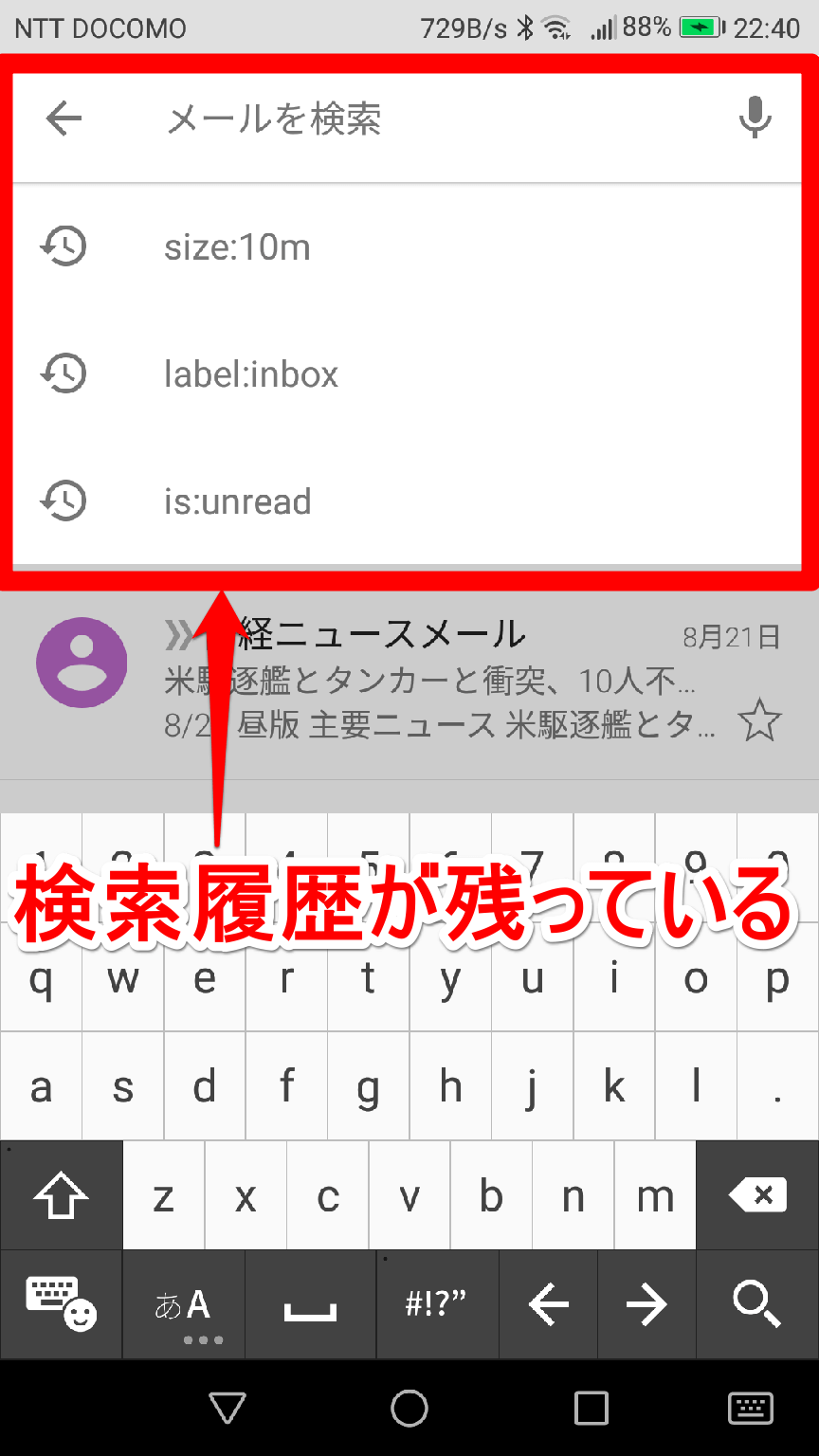
GoogleやYahoo!の検索窓にカーソルを合わせた際に表示される候補には、「個人の過去の検索履歴(時計アイコンや紫色の文字)」と「世間一般で急上昇している共通サジェスト(虫眼鏡アイコン)」の2種類が混在しています。前者は前述のマイアクティビティ削除や検索履歴の個別削除(右端の『×』ボタンや長押しによる削除)で消去可能ですが、世間一般のトレンドサジェストは消去できません。ただし、Googleの「急上昇ワードに基づくオートコンプリート」設定をオフにすることで、これらを非表示に設定できます。
さらに見落としがちなのが、スマートフォン本体のキーボード辞書です。スマホ検索履歴完全消去を達成するには、以下の手順でキーボードの学習履歴をリセットする必要があります。
【キーボード変換学習のリセット手順】
・iPhone:「設定」>「一般」>「転送またはiPhoneをリセット」>「リセット」>「キーボードの変換学習をリセット」を実行。
・Android(Gboard):「設定」>「システム」>「言語と入力」>「画面キーボード」>「Gboard」>「プライバシー」>「学習した単語やデータの削除」を実行。
また、プライベートな調べ物をする際は、事後削除に頼るのではなく、最初から履歴が残らないシークレットモード設定方法(プライベートブラウズ)を習慣化するのが最も合理的です。Chromeであれば画面右上のメニューから「新しいシークレットタブ」、Safariであればタブ一覧画面から「プライベート」を選択するだけで、タブを閉じた瞬間にセッション中のすべての閲覧データ・Cookieが自動破棄されます。
【実態検証】知恵袋やSNSに溢れる「履歴バレ事故」と現場の生々しいリアル
大手ネット掲示板やSNS、知恵袋などのコミュニティを調査すると、検索履歴の消し忘れや不完全な消去による人間関係のトラブルが多数報告されています。国内の主要ITリサーチ機関が実施したプライバシー意識調査データによると、「他人にスマホの画面を見せた際、意図しない検索予測や閲覧履歴が表示されて気まずい思いをしたことがある」と回答したユーザーは全体の64.2%に達しています。
実際に寄せられた具体的な被害事例・証言には、以下のような生々しいケースが並びます。
「リビングに置いてある家族共用のiPadで、夫が旅行先を調べようと文字を入れたところ、妻がサプライズで計画していたプレゼントの検索履歴が完全に露出してしまった」(30代女性)
「オンライン会議で画面共有を行った際、ブラウザの新規タブを開いた瞬間にプライベートな転職活動や持病に関する検索候補が大写しになり、冷や汗が止まらなかった」(40代男性・会社員)
「スマホで友人にWebサイトを見せようと検索窓をタップした途端、深夜に調べていたセンシティブな悩み相談のクエリが一覧表示された」(20代学生)
これらの事故の大半は、「ブラウザの戻るボタンでタブを閉じただけ」「単に履歴画面で数件削除しただけ」という、中途半端なクレンジングに起因しています。クラウド同期とオートコンプリートが極限まで進化した現在、手動での表面的な削除は安全を保証しないという事実を物語っています。

【プロの結論】プライバシー管理の心理的境界線とおすすめの運用基準
家族間やパートナー間、職場におけるデジタルデバイスの取り扱いは、単なるITスキルの問題にとどまらず、健全な「心理的バウンダリー(境界線)」の維持に直結しています。心理学・家族社会学の観点からも、親密な間柄であっても個人の思考の痕跡である検索履歴は守られるべき私的領域であり、意図せぬ情報漏洩は相互の信頼関係に深刻な歪みをもたらすリスクを孕んでいます。
不要なトラブルを未然に防ぎ、快適なデジタルライフを維持するための判断基準を提示します。
定期的な完全消去をおすすめする人(即時対策が必要なケース)
- 家族や子どもとタブレット・PCを共用している人:クラウド同期経由で別端末に検索ログが共有されるリスクが高いため、共用端末は専用プロファイルに分けるか完全消去が必須。
- 業務中に私用端末で画面共有やプレゼンを行う機会がある人:サジェスト表示による機密情報や私生活の露出を防ぐため、業務プロファイルと私生活プロファイルの厳格な分離が必要。
- 病気・健康の悩み、転職、金融関連のデリケートな調査を行う人:Cookieによるターゲティング広告の追跡を遮断するため、即時の「キャッシュとCookie削除」が推奨される。
履歴を残したまま運用しても問題が少ない人(慎重に検討すべきケース)
- 完全に自分専用の生体認証(Face ID / 指紋)付き端末のみを利用している人:日々の作業効率や再検索の利便性を優先し、Googleの「18か月自動削除」などの自動クリーンアップ機能に任せる運用で十分。
- 過去に閲覧した学術論文や技術記事のURLを履歴から頻繁に再訪する人:一括削除を行うと作業効率が著しく低下するため、個別のセンシティブな履歴のみを選択削除する運用が適している。
【検索 履歴 消去】に関するよくある質問(FAQ)
Q1:Googleのマイアクティビティを消去すれば、スマホのブラウザ履歴も一緒に消えますか?
A1:いいえ、完全には消えません。マイアクティビティの削除は「Googleのサーバーに保存された検索ログ」を消去するものですが、iPhoneのSafariやAndroidのブラウザ内に蓄積された「ローカルのWeb閲覧履歴」は残ります。確実に消すには、Googleマイアクティビティの消去と、各ブラウザ本体の「閲覧履歴データの消去」の両方を実行する必要があります。
Q2:シークレットモード(プライベートブラウズ)を使っていれば、Wi-Fiの管理者や会社にも履歴は一切バレませんか?
A2:端末内に履歴やCookieは一切残りませんが、ネットワーク通信そのものは暗号化されていない限り可視化されます。会社の社内Wi-Fiやセキュリティ監視システム、通信キャリア側には「どのドメイン(Webサイト)にアクセスしたか」のログが記録されるため、社内規定に反する閲覧などは検知される可能性があります。
Q3:検索窓に文字を一文字入力したときに出る「予測変換候補」だけを消すにはどうすればいいですか?
A3:表示されている候補の横に「×」ボタンがあればそれをタップして個別削除します。それでも消えない場合は、端末の「キーボードの変換学習データ」が記憶しているため、設定アプリからキーボードの学習リセットを行ってください。また、Google検索画面の「急上昇ワードの自動挿入」を無効化することも効果的です。
まとめ:プライバシーを守るための定期的な見直しと完全消去の習慣
デジタル機器が生活の隅々まで浸透した現在、検索履歴は個人の嗜好、悩み、価値観がもっとも色濃く反映される機密データとなっています。ブラウザのローカルデータ、アカウントのクラウドログ、そしてキーボードの入力学習という3つの階層を正しく理解し、適切なクレンジングを行うことが自身のプライバシーを守る決定的な防壁となります。
一度設定を見直して自動削除機能を導入し、デリケートな検索にはシークレットモードを活用するルールを徹底することで、履歴残存による不測のトラブルを完全に回避することが可能です。今すぐお使いの端末設定を確認し、安全なブラウジング環境を整えてください。 (出典: 検索 履歴 消去(Yahoo!ニュース))
テクノロジーやライフスタイル領域を中心に執筆活動を行っています。趣味は写真撮影と旅行です。
