画面が暗いのは故障?スマホ・PCの即効復活手順【2026年最新】
スマートフォンで動画を見ている最中や、パソコンで急ぎの作業をしている瞬間に、突然画面が暗くなって操作に困った経験を持つ方は少なくありません。「ついにディスプレイが故障したのではないか」「高額な修理代がかかるかもしれない」と焦る声がカスタマーサポートや修理窓口にも連日寄せられています。しかし、修理現場やテクニカルサポートの統計データを確認すると、故障と疑われて持ち込まれる機器の実に約7割は、OSの自動調整機能や見落としがちなアクセシビリティ設定、あるいは一時的な熱制御によるものです。
ディスプレイの高精細化や有機EL(OLED)の普及、OSの省エネ制御が高度化した現在、画面が暗くなるメカニズムも複雑化しています。本稿では、スマートフォン、パソコン、テレビにおいて画面の明るさが低下する本質的な原因を徹底解剖し、修理に出す前に今すぐ試せる実践的な解決策を分かりやすくまとめました。
📌 【この記事の重要ポイントまとめ】
- 要点1:急に画面が暗くなる現象の多くは、端末の故障ではなく「環境光センサーの誤認識」「熱暴走を防ぐ保護機能」「隠れた省電力設定」に起因している。
- 要点2:iPhoneの「ホワイトポイントを下げる」やWindows 11の「コンテンツ適応輝度制御(CABC)」など、明るさスライダー以外の深い階層にある設定を解除することで即座に解決するケースが大半を占める。
- 要点3:テレビやPCで「音声は聞こえるのに画面が暗い」場合はバックライトや給電部の不具合が疑われ、自力設定で直る症状と修理が必要なハードウェア故障の明確な見分け方が存在する。
【2026年最新】急に画面が暗くなる原因とは?まず疑うべき3大要素
デバイスのディスプレイが十分な明るさを保てなくなる背景には、ソフトウェアとハードウェアの双方が関係しています。特に急に画面が暗くなる原因を探る際は、慌てて初期化や修理を検討する前に、以下の3つの主要ファクターを順に確認することがトラブル解決の鉄則です。
第一の要素は、照度センサーや環境認識機能による自動調光です。現在のモバイル端末やノートPCは、周囲の明るさに応じて画面輝度を無段階で調整するスマホ 画面 暗い 明るさ自動調節機能を備えています。これがセンサー周辺の皮脂汚れ、保護フィルムのズレ、あるいは手でセンサー部を覆ってしまう持ち方によって誤作動し、室内が明るいにもかかわらず「周囲が真っ暗である」と端末が誤認して画面輝度を急激に落としてしまう現象が頻発しています。
第二の要素は、端末内部の発熱やバッテリー残量低下に伴うシステム保護機能です。高負荷なゲームアプリのプレイ中や急速充電中、真夏の直射日光下などでは、バッテリーやプロセッサの過熱を防ぐために端末が自動的にセーフティモードへ移行します。その際、消費電力の大部分を占めるディスプレイ輝度が強制的に制限されます。この状態では、手動で明るさバーを右に動かしても画面は明るくなりません。
第三の要素は、ディスプレイパネル自体の物理的劣化やバックライトのトラブルです。長年使い込んだ液晶パネルにおけるバックライト故障 症状や、有機EL特有の特性が影響している場合、設定変更だけでは改善しない物理的アプローチが必要になります。
【デバイス別】修理に出す前に試したい2026年最新トラブルシューティング
ここでは、主要デバイス別に最短で画面の明るさを取り戻すための具体的な操作手順を解説します。OSのアップデートによって設定項目の階層が変わっている点に注意しながら進めてください。
1. iPhone・スマートフォンの設定解除手順
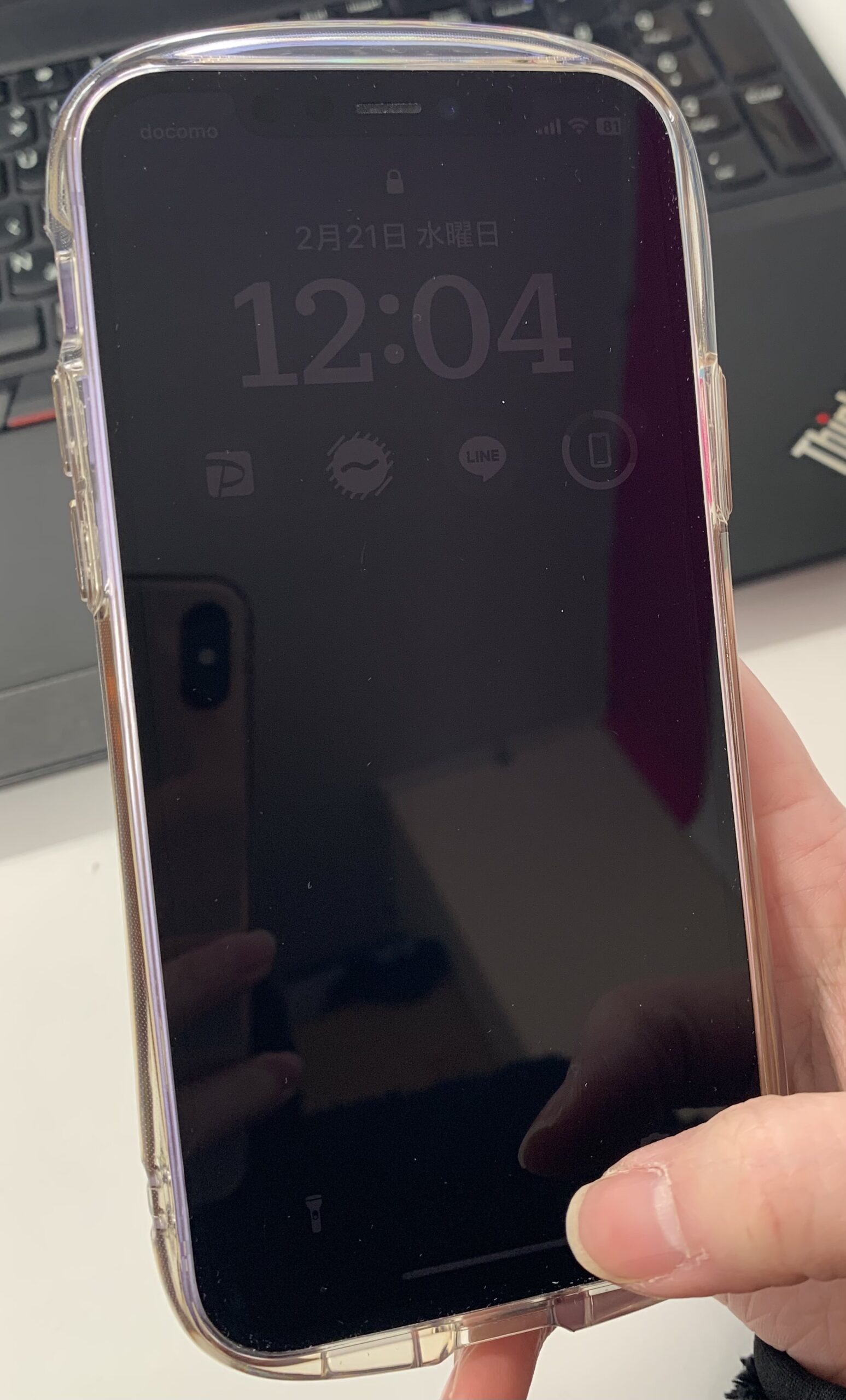
iPhoneユーザーの間で最も多いトラブルが、コントロールセンターで明るさを最大にしているにもかかわらず画面が薄暗いままになる現象です。この場合の画面が暗い iPhone 直し方として、真っ先に確認すべきはアクセシビリティ内の特定項目です。
「設定」アプリから「アクセシビリティ」>「画面表示とテキストサイズ」を開き、最下部にある「ホワイトポイントを下げる」がオンになっていないか確認してください。この機能が有効になっていると、明るい色の明度が強制的にカットされ、輝度を最大にしても画面全体が沈んだ色合いになります。また、「設定」>「アクセシビリティ」>「ズーム」内の「ズームフィルタ」が「低照度」になっていないかも併せてチェックしましょう。
Android端末の場合は、「設定」>「ディスプレイ」から「明るさの自動調節」を一度オフにし、端末が熱を持っていないかを確認した上で画面が暗い 省電力モード 解除(バッテリーセーバーの無効化)を行ってください。
2. Windows 11・ノートPCのディスプレイ制御解除
ビジネス現場で多発しているのが、パソコン 画面が暗い 明るくならない、あるいはWindows11 画面が暗いまま固定されてしまうトラブルです。Windows 11ではバッテリー駆動時間を延ばすため、表示内容に応じて輝度とコントラストを自動調整する機能がデフォルトで強化されています。
「設定」>「システム」>「ディスプレイ」を開き、明るさスライダーの右側にある矢印をクリックします。そこに表示される「表示されているコンテンツと明るさを最適化することで、バッテリーを最適化する(CABC)」のチェックを外すことで、意図しない減光を防ぐことができます。また、外部モニターを使用している場合は、グラフィックボードのドライバーの一時的なフリーズが原因となっているケースも多く、「Win + Ctrl + Shift + B」のショートカットキーを押してディスプレイドライバーを即座に再起動させる手法が非常に有効です。
3. テレビや外部モニターの接続・給電チェック
据え置き型の機器において、PC モニター 暗い 対処法としては、モニター本体の物理ボタンから「エコモード」や「ダイナミックコントラスト(DCR)」をオフにすることが基本です。
一方、リビングのテレビでテレビ 画面が暗い 音声は出るという症状が発生している場合、単なる入力切替ミスや省エネモードの作動だけでなく、LEDバックライトの給電回路やインバーター基板に物理的な不具合が生じている可能性が高くなります。まずはリモコンのメニューからディスプレイ 明るさ 設定 変更や省エネ待機設定をリセットし、改善しない場合は電源プラグをコンセントから抜いて10分間放置する「完全放電」を試してください。
【徹底比較】画面の不具合原因・自力復旧難易度と修理費用相場
画面が暗い原因がソフトウェアの設定なのか、それとも部品交換を伴う故障なのかを判別できるよう、主な原因別の復旧難易度と画面が暗い 修理費用 相場を一覧表にまとめました。
| 発生機器と主な原因 | 主な症状と特徴 | 修理費用相場・対処時間 | 編集部の見解・評価 |
|---|---|---|---|
| スマホ(設定・センサー起因) | ホワイトポイント低下、熱保護による減光、自動調光の狂い | 0円(自力設定で1分〜数分で改善) | 最も発生頻度が高い。修理店へ持ち込む前に設定確認が必須。 |
| スマホ(有機EL・液晶パネル故障) | 画面の一部が真っ暗、線が入る、極端な焼き付き | 15,000円〜45,000円(モデルによる) | 落下や水没後の発症が多数。正規または信頼できる専門店での交換を推奨。 |
| ノートPC(OS・グラフィック制御) | CABC機能の誤作動、HDR設定不整合、ドライバ破損 | 0円(ドライバ再起動や設定変更) | Windowsアップデート直後に多発。ドライバ更新で完治する例が大半。 |
| ノートPC(液晶バックライト故障) | うっすら文字は見えているがライトがつかない、開閉角度で暗転 | 20,000円〜40,000円(液晶パネル交換) | ヒンジ部のフラットケーブル断線またはインバーター寿命。自力修理は困難。 |
| 液晶テレビ(LEDバックライト・基板) | 音声は正常に出るが画面全体が真っ暗、または一部が極端に暗い | 25,000円〜60,000円以上 | 購入後5〜7年経過している大型機の場合、修理より買い替えの方が割安な場合も。 |

【実態検証】「壊れたと思って修理に出したら設定だった」現場の生の声と落とし穴
ITサポートの受付窓口や街のスマートフォン修理専門店において、日夜繰り返されているのが「画面が壊れた」という相談の初期診断です。現場の技術者や受付スタッフの証言によると、特に高齢層や新機種へ買い替えたばかりのユーザーから「画面が薄暗くて外で見えない」と持ち込まれるケースの約半数は、故障ではなくアクセシビリティの誤操作によるものだといいます。
SNSやコミュニティサイトでも、「ポケットの中でショートカットが誤タップされ、知らぬ間にホワイトポイントが下がっていた」「寝る前に画面を暗くするアプリを入れたのを忘れていて焦った」といった体験談が数多く投稿されています。
また、近年のハイスペックな端末ほど、発熱制御アルゴリズムがシビアに組まれています。特に屋外でカメラ撮影を続けたり、急速充電を行いながら高負荷な通信を行ったりした際、端末側が回路を守るために即座に輝度を半分以下に落とします。これを「急な故障」と勘違いしてショップへ駆け込むユーザーが少なくありません。本体が常温に戻るまで20〜30分程度涼しい日陰に置いておくだけで、何事もなかったかのように元の輝度に戻る事例が現場では日常茶飯事となっています。
一般に知られていない盲点とネットの誤解|有機EL寿命とバックライト故障の真実
画面の暗さに関するネット上の情報には、一部古い知識に基づいた誤解が見受けられます。正しい知識を持つことで、不要な買い替えや高額な修理出費を防ぐことができます。
よくある誤解の一つが、有機EL 画面 暗い 寿命に関する過度な不安です。有機ELパネルが登場した初期は焼き付きや輝度半減期が問題視されましたが、近年のパネルは発光材料の進化とピクセルシフト技術により、通常使用であれば10年以上実用的な明るさを維持できるよう設計されています。画面全体が急に暗くなった場合、パネルの寿命ではなく、長時間の同一静止画表示を防ぐための「ASBL(自動静止輝度制限機能)」が働いているケースがほとんどです。
もう一つの重要な盲点は、液晶画面が真っ暗になった際に行う「懐中電灯テスト」です。テレビやノートPCで画面が真っ暗になり、音声や動作音だけがしている場合、スマートフォンのライトを画面に密着させて斜めから照らしてみてください。もし光を当てた部分にうっすらとデスクトップのアイコンや映像の輪郭が見えるなら、映像出力チップは生きており、バックライト関連の給電やLEDのみが切れている状態と特定できます。これにより、マザーボード全体の交換といった余計な修理見積もりを回避し、的確な修理依頼を行うことが可能になります。

【プロの結論】修理・買い替えを見極める判断基準とセルフチェックリスト
画面が暗いトラブルに直面した際、自力で設定を見直すべきか、それとも修理・買い替えに踏み切るべきかの明確な判断基準を提示します。
自力対処・様子見で問題ないケース
- 端末を再起動すると、起動ロゴの瞬間だけは通常の明るさで表示される場合(ソフトウェア・OS設定の問題)。
- 本体が非常に熱くなっており、冷却後に明るさが自然と復帰する場合(安全機能の作動)。
- ダークモードや夜間モード、省電力モードのオン/オフで明るさに変化が出る場合。
直ちに修理または買い替えを検討すべきケース
- 再起動時のメーカーロゴすら薄暗く、懐中電灯で照らさないと画面が判読できない場合(バックライト・LED断線)。
- 画面の一部分だけが帯状に暗くなっている、あるいは激しいチラつきを伴う場合(パネルの物理破損)。
- 落下や水濡れの直後から画面輝度が極端に落ち、手動操作を一切受け付けない場合。
購入から5年以上経過したテレビやノートPCの場合、パネル交換の修理費用が本体の新品購入実売価格を上回ることが珍しくありません。修理見積もりが3万円を超える場合は、最新の省電力性能を備えた新機種への買い替えを検討するのが経済的にも賢明な判断です。
【画面が暗い】に関するよくある質問(FAQ)
Q1:iPhoneの明るさバーを最大にしても画面が暗いままなのはなぜですか?
A1:「設定」>「アクセシビリティ」>「画面表示とテキストサイズ」にある「ホワイトポイントを下げる」がオンになっている可能性が極めて高いです。また、端末が高熱になっている場合も安全機能により一時的に明るさが制限されます。
Q2:ノートパソコンの画面が真っ暗ですが、ファンは回っています。どうすればいいですか?
A2:まずは「Win + Ctrl + Shift + B」を押してグラフィックドライバーをリセットしてください。それでも映らない場合は、HDMIケーブル等で外部モニターに接続し、PC本体が正常に動いているかを確認した上で放電処置を行ってください。
Q3:テレビの音声だけが聞こえて画面が真っ暗な場合、自力で直せますか?
A3:電源プラグをコンセントから抜いて10分放置する再起動を試してください。改善しない場合、LEDバックライトや内部基板の物理的故障の可能性が高いため、メーカーや専門修理業者への点検依頼が必要です。
Q4:画面が暗いまま使い続けると機器に悪影響はありますか?
A4:ソフトウェア設定による減光であれば機器への悪影響はなく、むしろ消費電力やバッテリー劣化を抑える効果があります。ただし、ユーザー側の著しい眼精疲労や視力低下を招くリスクがあるため、環境に合った適切な輝度に調整して使用することを推奨します。
まとめ:焦って修理に出す前に2026年最新の復活手順を試そう
ディスプレイの画面が急に暗くなると、誰しも機器の寿命や故障を疑って不安になるものです。しかし、現代のデバイスは複雑な省電力設定や安全保護システムが何重にも組み込まれており、スライダー操作以外の隠れた設定を正しく見直すだけで、あっけなく元の鮮やかな画面を取り戻せるケースが大多数を占めています。
万が一のハードウェア故障であっても、懐中電灯を用いた簡易チェックなどで症状を切り分けておけば、修理窓口で不要な部品交換を勧められるリスクを防ぐことができます。まずは本体の再起動、温度の確認、そしてアクセシビリティや省電力項目のチェックという基本手順を一つずつ確実に実行してみてください。 (出典: 画面 が 暗い(Yahoo!ニュース))
SEOライティングとマーケティング戦略の専門家。分かりやすい解説記事で定評があります。
