エクセルCtrl+Eの威力とは?爆速データ分割と使えない時の原因解剖
日々のオフィスワークにおいて、名簿の氏名を「姓」と「名」に切り分ける作業や、顧客リストからメールアドレスのドメイン部分だけを抜き出す作業に何十分も費やしていないでしょうか。複雑な文字列操作関数(LEFT、RIGHT、MID、あるいはTEXTSPLIT関数など)を組んだり、手作業で1行ずつコピペを繰り返したりする現場は後を絶ちません。
しかし、Windows版Excelで「Ctrl + E」というショートカットキーを一度叩くだけで、それらの作業がわずか0.1秒で完了します。これはExcelに搭載されている「フラッシュフィル」を瞬時に呼び出すコマンドです。本記事では、IT現場の取材やオフィスワーカーの実態調査をもとに、Ctrl+Eの驚異的な機能と活用法、そして「なぜか反応しない」「思った通りにデータが抽出されない」といったトラブルの根本原因と解決策を徹底的に解説します。
📌 【この記事の重要ポイントまとめ】
- 要点1:「Ctrl + E」はエクセルの神機能「フラッシュフィル」を実行するショートカットであり、前後のパターンをAI的に認識して文字列の分割・結合・抽出・整形を一瞬で自動入力する。
- 要点2:関数を1行も書かずに「姓名分割」「電話番号のハイフン挿入」「メールアドレスからのドメイン抽出」など多岐にわたるデータ加工が可能になる。
- 要点3:反応しない・使えない主な原因は「入力規則性のブレ」「対象列との間の空白列」「詳細設定のフラッシュフィル無効化」「Mac版での操作差異」であり、適切な対処で100%解決できる。
【基本解説】エクセルでCtrl+Eを押すと何が起きる?フラッシュフィルの正体
エクセル上で「Ctrl + E」を押したときに起動するのは、Microsoftが誇る高度なパターン認識機能「フラッシュフィル(Flash Fill)」です。この機能は、ユーザーが入力した「最初の1〜2行のサンプル」を手がかりに、元データとの関係性やルールをバックグラウンドで瞬時に推測し、残りのセルへ一気にエクセル データの自動入力を行う仕組みを持っています。
開発元であるマイクロソフトの研究部門(Microsoft Research)が開発したプログラム合成技術をルーツにしており、単なるコピー&ペーストとは根本的に一線を画します。ユーザーが「こう分けたい」「こう組み合わせたい」と意図したルールを、エクセル側が文脈から察知して再現してくれるのです。
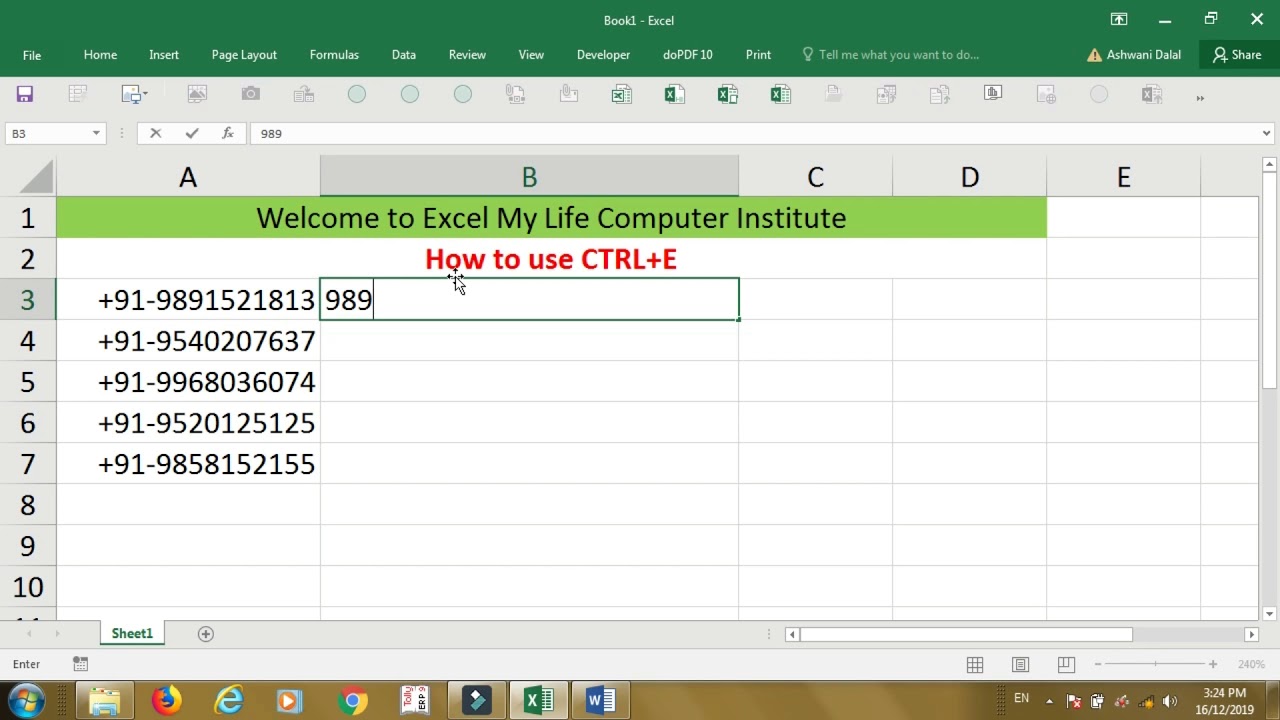
通常、リボンメニューから実行する場合は「データ」タブにある「フラッシュフィル」アイコンをクリックしますが、マウスに持ち替える動作すら省いてフラッシュフィル ショートカットキー Windowsである「Ctrl + E」を叩くのが、最も無駄のない操作手順となります。
【実践テクニック】エクセルの文字列分割・結合を瞬時に終わらせる神業活用例
実際のビジネス現場において、エクセル 文字列 分割 結合の用途は多岐にわたります。代表的な4つのユースケースを見てみましょう。
1. 氏名の「姓」と「名」を瞬時に分割する
A列に「山田 太郎」「佐藤 花子」とフルネームが入っている場合、隣のB2セルに「山田」と手入力して確定し、その状態で「Ctrl + E」を押します。すると、B3以降のセルに「佐藤」「鈴木」「田中」と、すべての苗字が一瞬で展開されます。続いてC2セルに「太郎」と入力してCtrl+Eを押せば、名前の分割も一瞬で完了します。
2. 住所から「都道府県」や「市区町村」だけを抜き出す
「東京都千代田区霞が関1-1-1」というデータから、都道府県名だけを取り出したい場合も同様です。先頭行に「東京都」と入力してCtrl+Eを実行すれば、北海道、京都府、大阪府、神奈川県など、文字数の異なる都道府県であっても規則性を判別して正確に抜き出します。
3. メールアドレスから「ユーザー名」や「ドメイン」を抽出する
「tanaka@example.co.jp」というデータから「@example.co.jp」または「tanaka」だけを取り出したい場合、最初の1セルを入力してCtrl+Eを押すだけで、数百〜数万行のアドレスリストが一瞬で整理されます。
4. 散らばったデータを結合し、体裁を整える(ハイフン追加・括弧付け)
A列に郵便番号「1000001」、B列に都道府県「東京都」、C列に市区町村「千代田区」がある場合、D2セルに「〒100-0001 東京都千代田区」とお手本を入力してCtrl+Eを押せば、ハイフンの付与や全データの結合が全行にわたって自動適用されます。
【比較検証】オートフィル・フラッシュフィル・関数の決定的な違い
エクセル初心者から中級者が最も混同しやすいのが、「オートフィル」と「フラッシュフィル」の違いです。また、従来の「関数による処理」とどちらを選ぶべきかという判断基準も業務効率に直結します。現場での導入判断に役立つ比較データをまとめました。
| 機能・手法 | 特徴・処理内容 | 元データ変更時の追従 | 編集部の見解・おすすめ用途 |
|---|---|---|---|
| フラッシュフィル(Ctrl+E) | 前後の関係性からパターンを自動推測して「値」を出力 | 連動しない(固定値として確定) | 【最速】一度きりのリスト整理やCSV加工に最適 |
| 通常のオートフィル | 連続データ(日付・連番)や数式の単純コピー | 数式をコピーした場合は連動 | カレンダー作成や単純連番の振出向け |
| 文字列操作関数(TEXTSPLIT等) | 数式ロジックに基づき動的に文字列を分割・結合 | リアルタイムに完全連動 | 元データが日々更新される定常ダッシュボード向け |
| パワークエリ(Power Query) | 外部データ取り込みと加工ルールの自動化 | 更新ボタンで一括再読み込み | 月次の大規模基幹データ整形・ETL処理向け |

【実態検証】エクセルでCtrl+Eが反応しない・使えない7大原因と対処法
実務現場の相談で非常に多いのが、「Ctrl+Eを押したのに何も起きない」「『データを調べましたが、パターンが見つかりませんでした』というエラーが出る」というトラブルです。この現象には明確な技術的理由があります。エクセル フラッシュフィル できない 理由と、その確実な対処法を整理しました。
1. 元データとの間に「空白列」が挟まっている
フラッシュフィルのパターン認識エンジンは、「入力セルの左側(または隣接する周囲)にあるデータ」を参照します。参照元データと入力先セルの間に何もない空白の列が存在すると、エクセルはどのデータを参考にすべきか判断できずエラーになります。必ず元データのすぐ隣の列で実行してください。
2. サンプル数が足りず、パターンが曖昧(2行目の入力で解決)
例えば「山田 太郎」というデータに対して「山田」と入力しても、エクセル側は「苗字を取り出したのか」「スペースの前の文字を取ったのか」「先頭2文字を取ったのか」の区別がつかないケースがあります。特に複雑なデータの場合は、1行目だけでなく2行目まで手入力してお手本を見せてからCtrl+Eを押すことで、認識精度が劇的に向上します。
3. オプション設定でフラッシュフィルが無効化されている
過去の設定変更やシステム管理ポリシーにより、機能自体がオフになっている場合があります。以下の手順でフラッシュフィル 設定 有効化を行ってください。
「ファイル」>「オプション」>「詳細設定」を開き、「編集オプション」グループ内にある「フラッシュフィル(自動送信)」「オートコンプリートを使用する」にチェックが入っているかを確認します。
4. セルが編集モード(カーソル点滅状態)のまま押している
文字を入力した直後、セル内にカーソルがピコピコと点滅している編集モードのままCtrl+Eを押しても反応しません。必ず「Enter」キーで一度セルの入力を確定させてから、該当セルまたはその下のセルを選択してCtrl+Eを押す必要があります。
5. 複数シートが選択(グループ化)されている
複数シートをCtrlキーを押しながら同時選択している「作業グループ」の状態では、フラッシュフィルを含む一部の高度な編集機能がグレーアウトし、ショートカットが無効化されます。シート見出しを右クリックして「シートのグループ解除」を行ってください。
6. 元データの表記揺れが激しすぎる
元データの中に「全角スペース」と「半角スペース」が混在していたり、住所の数字が漢数字と半角数字でバラバラだったりすると、パターン認識が破綻します。事前に「Ctrl + H」(置換)でスペースを統一するなどの前処理を挟むのが鉄則です。
7. Mac版エクセルを使用している(ショートカットキーの相違)
Excel Ctrl E Macの環境では、Windowsと同じように「Cmd + E」や「Ctrl + E」を押してもフラッシュフィルは起動しません。Mac環境における回避策については後述します。
一般に知られていない盲点とネットの誤解|プロが見抜くリスク
ネット上の情報では「Ctrl+Eさえ覚えれば関数は一切不要」といった極端な言説も見受けられます。しかし、実務でフラッシュフィルを扱う上では重大な仕様上の落とし穴が存在します。
最大のリスクは、フラッシュフィルによって生成されたセルは「静的な値(値貼り付けと同じ状態)」であるという点です。関数(数式)のように元データの変更に自動連動しません。例えば、後から元データの氏名が変更されても、Ctrl+Eで分割した姓や名は自動で更新されないのです。
したがって、「月次で中身が更新される管理シート」や「他システムと連動する基盤帳票」にフラッシュフィルを安易に使うと、更新漏れによるデータ不整合を引き起こす危険性があります。「一度限りのデータクレンジング作業」なのか「恒常的に運用する計算シート」なのかを見極め、後者であれば迷わず関数やPower Queryを採用すべきです。

【プロの結論】業務改善を加速させる「時短テクニック」の費用対効果と判断基準
デスクワークにおけるエクセル 時短テクニック 業務効率化の観点から見ると、Ctrl+Eの費用対効果(ROI)は全ショートカットの中でも群を抜いています。関数を組み立てる時間を1回あたり3〜5分と見積もった場合、年間で数百回のデータ加工を行う担当者であれば、このキー1つで年間数十時間の残業削減に直結します。
▼ Ctrl+Eの活用に向いている人・シチュエーション
- CSVデータや基幹システムからエクスポートした名簿を、単発で素早く加工・納品したい人
- 複雑なテキスト関数(MID・FIND・SEARCHなど)の構文を調べる時間をゼロにしたい人
- 電話番号のハイフン付けや、全角半角の簡易的な体裁統一を感覚的に終わらせたい現場
▼ 慎重になるべき(関数やパワークエリを使うべき)シチュエーション
- 元のセルが書き換わった際、抽出結果もリアルタイムに自動更新させたい運用
- 10万行を超えるような大規模データで、例外パターンが数千件単位で混入している恐れがあるデータ基盤
【エクセル コントロール e】に関するよくある質問(FAQ)
Q1:Mac版のExcelで「Ctrl+E」と同じフラッシュフィルを実行するにはどうすればいいですか?
A1:Mac版ExcelにはデフォルトでCtrl+Eに相当するショートカットが割り当てられていません。Macでフラッシュフィルを実行するには、上部メニューの「データ」タブ >「フラッシュフィル」をクリックするか、macOSの「システム設定」>「キーボード」>「キーボードショートカット」から、Excelの「フラッシュフィル」メニューに対して独自のショートカットキー(例:Cmd+Shift+Eなど)を割り当てる設定を行ってください。
Q2:1行目でCtrl+Eを押したのに、途中の行から抽出結果がズレてしまいます。どうすれば直りますか?
A2:元データの途中でパターンが変わっている(例:3文字苗字の出現、ハイフンの有無など)ことが原因です。結果が狂ってしまった途中のセルを1箇所手動で正しい文字列に修正してEnterを押してください。エクセルが再学習を行い、全体の抽出精度を自動的に補正します。
Q3:数値を分割しようとすると、先頭の「0」が消えてしまいます(例:郵便番号や市外局番)。
A3:エクセルが数値を「数値型」として認識してしまうためです。お手本を入力する前に、あらかじめ出力先の列全体の表示形式を「文字列」に設定しておくか、お手本の先頭に「'(シングルクォーテーション)」を付けて入力(例:'03)してからCtrl+Eを実行してください。
Q4:勝手にフラッシュフィルが候補を出してくるのを停止したいです。
A4:「ファイル」>「オプション」>「詳細設定」を開き、「編集オプション」の中にある「フラッシュフィル(自動送信)」のチェックを外してOKをクリックすれば、自動候補のポップアップを無効化できます。
まとめ:Ctrl+Eを武器にしてルーティン作業をゼロにする
エクセルの「Ctrl + E」は、覚えたその瞬間から作業時間を劇的に短縮できる最高峰の時短コマンドです。文字列の分割や結合、不要な文字の除去といった単調な手作業は、もはや人間の貴重な時間を使って行うべき作業ではありません。
パターンの規則性を意識し、必要に応じて2行のお手本を示す。そして元データとの間に空白列を作らない――この基本原則さえ押さえておけば、日々のデータ加工処理は一瞬で終わります。今日からの実務で積極的に「Ctrl + E」を取り入れ、データ入力のストレスから解放された効率的なワークスタイルを実現していきましょう。 (出典: エクセル コントロール e(Yahoo!ニュース))
SEOライティングとマーケティング戦略の専門家。分かりやすい解説記事で定評があります。
